Dva diagramy vedle sebe

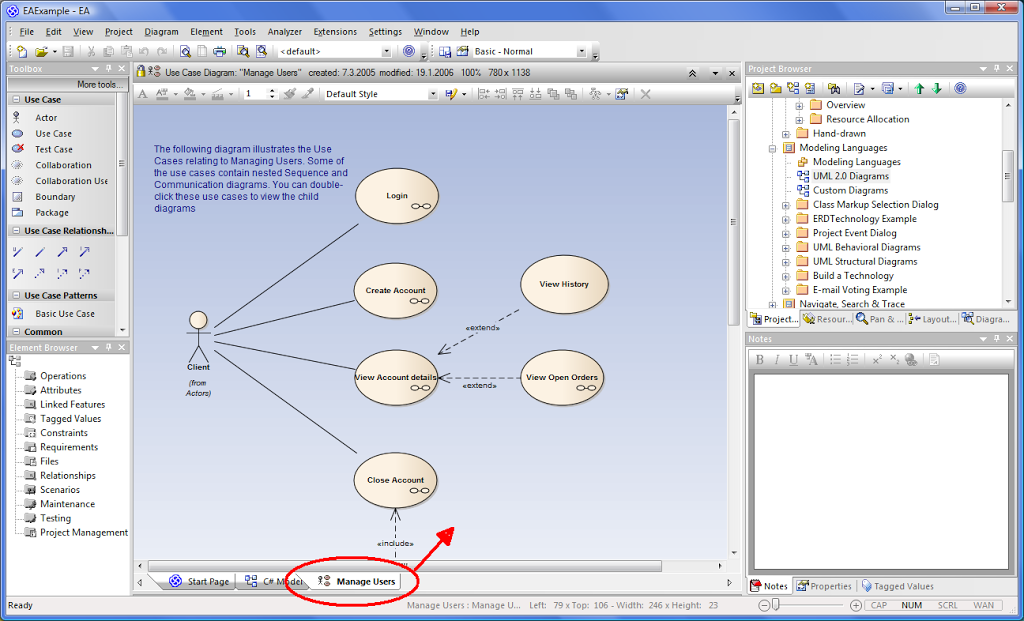
Že jsou okna v Enterprise Architectu typu Project Browser dokovatelná nebo je lze mít samostatně, to asi každý uživatel ví (a pravidelně ho to může rozčilovat kvůli nevyzpytatelnosti). Ale když vidím, jak někteří kolegové neustále přepínají mezi dvěma diagramy pomocí záložek a nadávají, protože by rádi měli informace vedle sebe pro větší pohodlí, tak mi nedá než jim ukázat, jak na to.

Ono to totiž jde úplně stejně jako s každým jiným oknem – myší chytnete záložku (její název) a pomoci Drag n‘ Drop ji přemístíte někam jinam – do zvláštního okna nebo ji ukotvíte vedle jiného diagramu. Překvapuje mne, jak často jsem svědkem němého úžasu.

Chytíme záložku
…zobrazí se okno s možností ihned pustit nebo přetáhnutím na odpovídající místo určit, kam se má zadokovat.
Zde dva diagramy vedle sebe.

Kreslete od ruky

S devátou verzí Enterprise Architecta přišla jedna drobnost, která se mi osvědčila při vyjednávání požadavků se zadavateli. Ti totiž nemají rádi technické výkresy, a co si budeme povídat, např. diagram tříd jím víceméně je. Celý dojem z obrázku se však rázem změní, když je nakreslen od ruky. Zadavatelé tleskají, zadavatelky jihnou a vy máte jejich podporu. Jak tedy kreslit od ruky? Odpověď je jednoduchá: nijak! Stačí totiž jen zaškrtávat.

Jako ukázku vezmu diagram, který jsem již použil v článku o stereotypech a barvách:

Ono tomu není z pohledu rozvržení moc co vytknout, ale co kdybychom si tentýž diagram zobrazili stejně, jako jsme jej kreslili např. na bílou tabuli (whiteboard) při některém sezení se zadavateli?

Případně použili i nějakou barvu?

Celý fígl spočívá v použití voleb Hand Drawn a Whiteboard Mode na záložce Diagram dialogu pro nastavení vlastností diagramu:

Vlastnosti diagramu

Vyzkoušejte si sami nejen v Enterprise Architectu, ale i na vašich zákaznících, pro které mají tyto obrázky nějaký význam. Z vlastní zkušenosti však doporučuji tento test provést na nějakém opravdu jednoduchém diagramu, neboť prvotní nadšení může přispět k přehlédnutí nedostatku v předkládaném návrhu.

Pro úplnost ještě dodám, že diagram může nabýt podobných vlastností hned na začátku, stačí zvolit ten správný typ při jeho vytváření:

Nový diagram

Hraje Enterprise Architect podle pravidel standardu UML?

Pravidelně potkávám uživatele Enterprise Architecta, kteří si myslí, že vše, co jim EA dovolí namodelovat, je podle pravidel definovaných standardem UML. Předvedu zde pár příkladů, které jsou v rozporu s uvedeným přesvědčením.

Generalizace

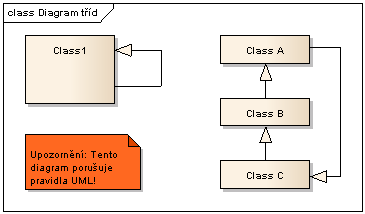
Jak jistě víte, tak generalizace je vztah mezi dvěma klasifikátory, přičemž jeden je specializací (resp. zobecněním) toho druhého. V omezení definovaném u klasifikátoru je jasně napsané, že generalizační hierarchie musí být acyklická. Jinými slovy např. třída nesmí být (přímo ani nepřímo) svým zobecněním. Následující diagram je tedy proti pravidlům v UML:

Ano, obrázek je vytvořen v Enterprise Architektu. A to bez jeho protestů. Zkusme si model validovat (menu ProjectModel ValidatonValidate Selected). Nástroj sice správně řekne, že nelze udělat generalizaci třídy sebe sama, ale o větší cykly se už nestará. Mylně tak lze dojít k závěru, že je to v pořádku.
 

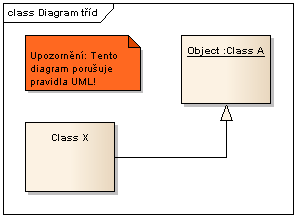
 Ve výsledku validace je ještě jedna chyba navíc a ta se týká následujícího diagramu (který EA opět dovolí udělat):

Pojďme ale dále. Pro úplnost nutno dodat, že následující chyby již kontrola zabudovaná v EA neodhalí.

Aktivity a akce

Aktivity a akce jsou už průser přímo ve standardu. Koho mohlo napadnout, že základní notace těchto dvou elementů bude stejná? (Nejen) kvůli tomu to uživatelé UML nerozlišují a flákají do modelu aktivity místo akcí poměrně často a značně svižně. A Enterprise Architect je v tom podporuje.

Znovu a znovu je třeba připomínat to, co vy již určitě víte: Aktivita řídí nějakou činnost pomocí množiny uzlů a hran. Uzly jsou (zjednodušeně řečeno) trojího typu: akce, objektové uzly a řídící uzly. Akce je dále nedělitelný krok, atomická operace (kterou může být např. volání jiné aktivity).

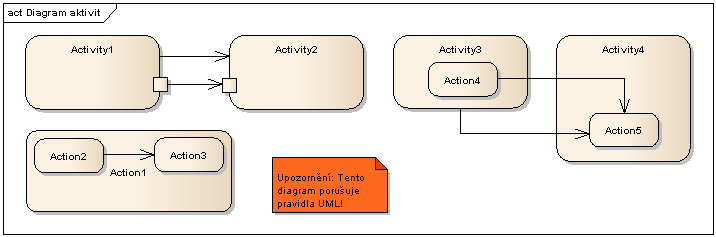
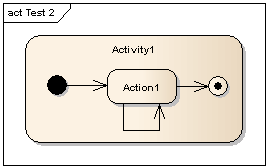
To bychom měli aktivity a akce, ale ještě nekončíme. K dispozici standard nabízí hrany, které se dělí na řídící toky a objektové toky. V UML standardu se dozvíme, že hrana slouží pro předávání tokenů (a případně objektů) mezi uzly aktivity (tj. mezi uzly, které aktivita vlastní). Co nám dovolí udělat EA? Mít toky mezi aktivitami. Mít toky mezi uzly různých aktivit. Mít tok mezi aktivitou a akcí. Vše je pochopitelně špatně, ale EA nás na to neupozorní.

Takže ještě jednou:

  • Akce je atomická operace. 
  • Aktivita obsahuje uzly a hrany. 
  • Toky mezi uzly aktivity jsou pouze mezi uzly téže aktivity. 
  • Mezi aktivitami není žádný tok. 

Tohle ale často vede k otázce: jak tedy zobrazit sled aktivit? Nebo volání aktivit? Budu se tím zabývat v některém z příštích článků.

Další

Enterprise Architekt umožňuje hřešit proti standardu i v mnoha dalších případech. Zde krátce vyjmenovávám jen některé hříchy, při bližším studiu UML standardu a používání EA jistě najdete mnohé další:

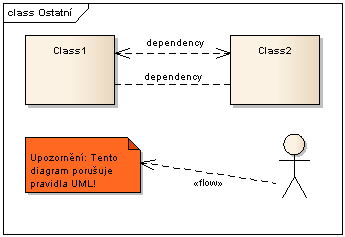
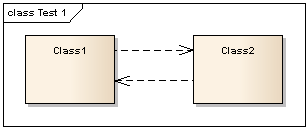
  1. Vytvoření závislosti se šipkami na obou stranách či na žádné (správně je mít hrot šipky právě na jedné straně). 
  2. Vytvoření informačního toku mimo povolené elementy. 
  3. Špatná notace třídy GeneralOrdering (sekvenční diagramy). 
  4. Špatná notace třídy Extension (profily). 
  5. Umožnění mít nepojmenovaného účastníka (třída Actor, diagram případů užití). 
  6. Neumožnění všech povolených notací (např. hran v diagramech aktivit nebo tagových hodnot). 

Závěr 

Ukázal jsem několik důkazů, že Enterprise Architect NEPODPORUJE SPRÁVNĚ A ZCELA UML Standard. Nevěřte tedy autorům aplikace a naučte se UML používat správně.

Nakonec nabízím malé domácí cvičení. Odpovědi, na které stačí základní znalosti UML, mi můžete poslat e-mailem.

Otázka č. 1: Je následující diagram v pořádku nebo není? Proč?

Otázka č. 2: Je následující diagram v rozporu s UML standardem? Co lze o něm (o diagramu) říct?

Informační toky a jejich použití v EA

Informační tok definuje obecné předávání informací v systému a to na té nejvyšší úrovni abstrakce. Nespecifikuje se ani povaha informace (typ, počáteční hodnota…), ani mechanismus, kterým výměna informací probíhá. Dokonce se neurčuje ani pořadí či podmínky pro možnost výměny. K tomu je určena až některá z následných – detailnějších – fází návrhu, ve které lze určit, které prvky přenášenou informaci reprezentují a které vztahy daný tok realizují.

Informační tok

Pro zavedení informačního toku do modelu se používá vztah InformationFlow, který říká, že jedna či více informací putuje ze svého zdroje do svého cíle. Zobrazuje se přerušovanou čarou zakončenou šipkou směrem k příjemci informace. U čáry je uvedeno klíčové slovo «flow». Pozor na to, že byť je čára přerušovaná, nejde o závislost (tj. přímou či nepřímou specializaci třídy Dependency metamodelu).

Poblíž čáry jsou pak dále textově zobrazeny i jednotlivé informace, které jsou tokem přenášeny (viz dále).

Příklad notace informačního toku

Postup v EA: V Enteprise Architektu je vytvoření informačního toku hodně jednoduchou záležitostí.  Najdeme jej v ToolBoxu v části Common. Hned po vytvoření vztahu mezi objekty se zobrazí dialog pro zadání informací (Information Items Conveyed), které tok přenáší. Záhy se k němu dostaneme.

Toolbox Classes

Informační tok může být podle UML standardu zaznamenán pouze mezi těmito prvky: Actor, Node, UseCase, Artifact, Class, Component, Port, Property, Interface, Package, ActivityNode, ActivityPartition a InstanceSpecification (navíc pokud zdroj či cíl je InstanceSpecification, nemůže jeho typ představovat třídu Relationship či libovolnou její specializaci). Zde je nutné uvést, že Sparx „zapomněl“ toto pravidlo v Enterprise Architectu implementovat a tak lze mít celkem jednoduše (tak, jak v mnoha ostatních případech) nevalidní model.

Informace

Informační tok může přenášet informaci v podobě nějakého klasifikátoru (např. třída) nebo informaci v nedefinované struktuře – třída InformationItem (což je nakonec také klasifikátor). Informace (již zmíněná třída InformationItem) je abstrakcí libovolného typu informace, kterou si mohou objekty mezi sebou vyměňovat. Jde o blíže neurčený klasifikátor pro reprezentaci informace na hodně abstraktní úrovni, tj. na takové, na které z ní nelze vytvořit instanci (prostě proto, že nelze přesně říct, o jaký typ, resp. klasifikátor jde). Informace nemá ani vlastnosti, ani asociace a ani na ni nelze použít generalizaci. Také z ní nelze vytvořit instanci.

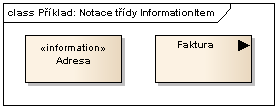
Notace: Protože InformationItem je klasifikátor, lze informaci zobrazit jako obdélník s názvem informace a klíčovým slovem «information» nad názvem. Alternativní notace je opět obdélník s názvem a v pravém horním rohu je plný rovnoramenný trojúhelník „ukazující“ doprava (aniž by však měl jakoukoliv spojitost se směrem případného toku!).

Příklad notace třídy InformationItem

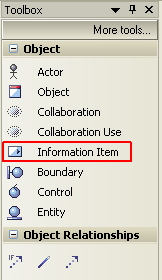
Postup v EA: V Enterprise Architectu najdeme Information ItemToolboxu s objektovými prvky (Object). Pokud to někoho překvapuje, pak si uvědomte, ve kterých situacích to používáte: např. na naprostém začátku projektu při vyjednávání požadavků a prvních rozhovorech o analytických třídách. A zde se bavíte především v instancích.

Toolbox Object

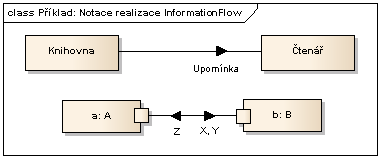
Informace se většinou zobrazuje jako součást informačního toku nebo jako součást vztahu (informačního kanálu), který informační tok realizuje. V prvním případě se zobrazuje název informace poblíž čáry realizačního toku (viz příklad výše). V druhém případě se zobrazí černý trojúhelník směřující k příjemci informace přímo na čáře vztahu. Název informace se pak zobrazí poblíž tohoto trojúhelníku. Pokud vztah realizuje více přenosů informací stejným směrem, pak se zobrazí jen jeden trojúhelník a jednotlivé názvy informací se oddělí čárkou.

Příklad realizace informačního toku

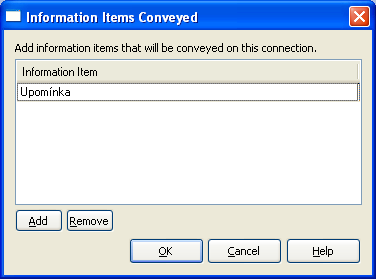
Postup v EA: Abychom určili, které informace jsou informačním tokem přenášeny, potřebujeme již výše zmíněný dialog Information Items Conveyed. Ten se zobrazuje po vytvoření vztahu mezi prvky modelu nebo jej můžeme vyvolat přes kontextové menu informačního toku z položky AdvancedInformation Items Conveyed…  V něm pomocí tlačítek Add a Remove můžeme upravovat seznam informací, které jsou tokem přenášeny.

Dialog Information Items Conveyed

Pro přenesení dat je nutné mít nějaký „informační kanál“, který pak bude daný přenos realizovat. V UML se reprezentuje různými způsoby s ohledem na povahu zdroje a cíle. Těmito způsoby jsou asociacemi, linky, konektory a závislosti.

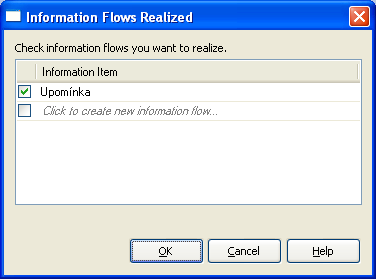
Postup v EA: Aby se uvedený vztah stal realizátorem informačního toku, stačí málo. Pomocí kontextového menu vztahu AdvancedInformation Flows Realized… vyvoláme stejnojmenný dialog. V něm se zobrazí seznam informačních toků mezi stejnými elementy, jako máme náš vztah. Zde pak stačí zaškrtnout požadované položky.

Dialog Information Flows Realized

Reprezentace informace

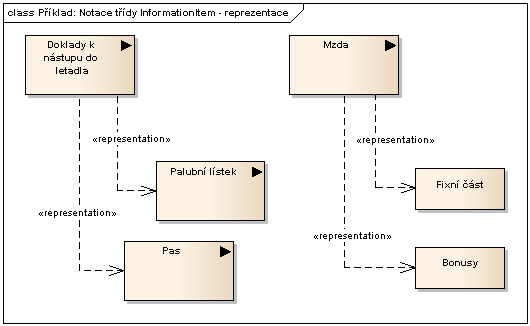
Konečně poslední věc, kterou v souvislosti s informačními toky zde zmíním, je reprezentace informace. Jde o vztah mezi informací (InformationItem) a klasifikátory, které budou (na nižší úrovni abstrakce) určovat strukturu dané informace. Těmito klasifikátory mohou být pouze třídy Class, Interface, InformationItem, Signal a Component.

Příklad notace reprezentace informace

Postup v EA: Enteprise Architect zde pro zobrazení používá svou oblíbenou prasárnu, tj. klasickou závislost se stereotypem «representation». Pozor však na to, že ve skutečnost opravdu o žádnou závislost ve smyslu třídy Dependency v UML nejde. V EA tedy můžeme vytvořit závislost a přidat uvedený stereotyp nebo použít ikonu reprezentace v Toolboxu Composite, která dělá totéž.

Toolbox Composite

Odkaz do standardu

  • V aktuální verzi UML, tj. v době vydání článku to je 2.4.1, je to kapitola 17.2.
  • V beta verzi UML 2.5 je to kapitola 20.

Stereotypová omalovánka

V jedné z nejlepších českých pohádek je scéna, kde podřízený chce navést svého nejvyššího na konkrétní místo v dokumentu. Ten ho však odbude slovy: Mrknu a vidím. Dneska vám představím možnost Enterprise Architecta, která dokáže čtenáře dostat do stejné situace: mrknout a vidět.

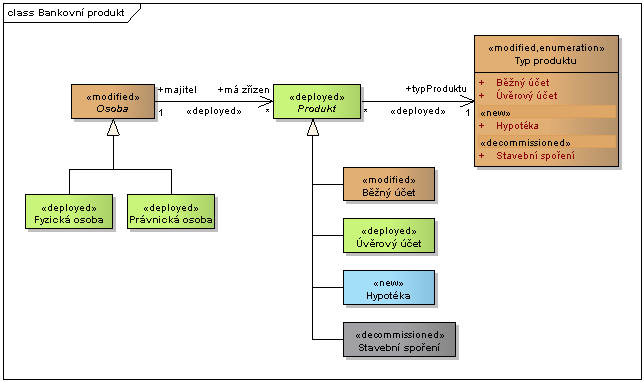
Nejprve si nastiňme problematiku. Řekněme, že máme model, ve kterém chceme zvýraznit elementy, které se v rámci projektu změnily, které se přidaly či ubraly a samozřejmě takové, které zůstaly na produkčním prostředí nedotčeny. Informaci budeme uchovávat pomocí následujících stereotypů:

  • deployed – říká, že v našem projektu v daném elementu ke změně nedošlo,
  • new – oznamuje zavedení nového elementu,
  • modified – odkazuje na změnu a
  • decommissioned – sděluje publiku, že element byl v rámci projektu odstraněn.

Jeden z takových příkladů může vypadat takto (ke stažení zde):

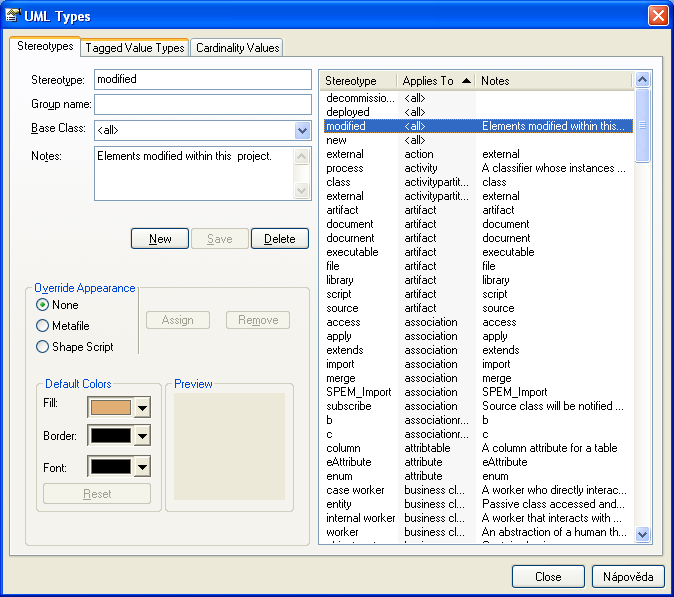
Stále však nejsme v cílovém stavu. Zde musí čtenář diagramu dost číst, aby „viděl“. Enterprise Architect si tedy nastavíme tak, aby se automaticky každý element přebarvil barvou odpovídající aktuálnímu stereotypu. K tomu potřebujeme nejprve vlézt přes menu SettingsUML Types… do dialogového okna nazvaného UML Types.

Na záložce Stereotypes si v seznamu najdeme postupně každý z námi zavedených stereotypů a provedeme pro ně následující nastavení: 

Base Class změníme na <all>. Tím bude nastavení platit pro každý element s tímto stereotypem. Pole Notes můžeme změnit, chceme-li. A teď to nejdůležitější: dle libosti si vyberte výchozí barvy pro výplň, okraje a/nebo font. Jakmile budete mít hotovo, je nutné stisknout tlačítko Save.

Máte-li hotovo, pak výsledek může vypadat přibližně takto (za zvolené barvy se omlouvám, na tohle nemám cit):

Jakmile se s barvami sžijete, můžete potlačit zobrazování stereotypů (přes kontextové menu digramu vyberte dialog Properties… a na záložce Elements odškrtněte Show Element Stereotypes) a obrázek bude zase o něco přehlednější, přesně ve stylu Mrknu a vidím.

Pár tipů:

  • Pokud nejprve zavedete stereotypy a až pak je nastavíte, pak v seznamu budete mít zavedený pro každý element jeden stereotyp (např. pro třídu a komponentu zvlášť). Buďto tedy nejprve nastavte stereotypy a až pak je u elementů používejte (další změna barvy je pak bez uvedeného efektu) nebo stereotyp dle uvedeného postupu a ostatní stejného jména smažte.
  • Stereotyp lze nastavit každému prvku, tedy i např. atributům tříd či vztahům. Má-li to význam, používejte je.
    • V případě atributů však nedochází k jejich obarvení (viz uvedený obrázek a v něm výčet).
    • V případě vztahů můžete měnit barvu čáry a fontu.
  • Každému elementu lze nastavit libovolné množství stereotypů. Enterprise Architect bere barvu podle prvního stereotypu v pořadí.
  • Pokročilejší uživatelé mohou využít možnosti měnit nejenom barvu, ale napsat si kompletní skript pro vlastní vizualizaci prvku.
  • Nastavení lze přenášet mezi jednotlivými projektovými soubory (*.EAP) pomocí exportu a importu referenčních dat (menu ToolsExport Reference Data… resp. Import Reference Data…).

A na závěr snad už jen ona scéna, o které jsem mluvil v úvodu. Důležitý okamžik je na druhé minutě a dvaadvacáté sekundě.

Stokrát nic umořilo uživatele Enterprise Architecta

Ačkoliv je práce analytika či návrháře řešení značně tvůrčí, můžete se dostat do situace, kdy opět a opět děláte to samé, aniž by vás to jakkoliv bavilo. Vezměte si takový diagram aktivit. Kolikrát jste již za svůj život přetáhli na plochu počáteční a koncový uzel, k nim pár akcí a propojili je řídícím tokem? Kolikrát jste znovu a znovu přetáhli aktora, systém a pár případů užití? Po několika takových diagramech to začne být nuda, které se však lze vyhnout.

K řešení využijeme návrhové vzory (Design Patterns). Ty jsou silnou pomůckou při analýze, návrhu i programování. Pod tímto vznešeným názvem se skrývá velmi jednouchá myšlenka. Pokud nějaký problém řeším opakovaně, pak si pro něj připravím šablonu a tu napasuju na další výskyt téže problematiky. Ušetřím si tím práci.

V praxi se lze setkat s „velkými“ návrhovými vzory (povolené kombinace, přemostění, adaptér…), ale my zůstaneme při zemi. V dalším textu raději nebudu používat spojení návrhový vzor, ale slovo šablona, protože to více odpovídá situaci.

Následující postup (použit Enterprise Architect 9.3.933) ukazuje, jak si připravit šablonu pro již zmíněný počátek diagramu aktivit.

  1. V prvním kroku si vytvořte (ještě jednou, ale již naposledy) jednoduchý diagram aktivit:

  2. Nyní v hlavním menu zvolte dialog DiagramAdvancedSave UML Pattern… Vypadá takto:

  3. Zadejte název šablony (Pattern Name), soubor, do kterého se uloží (Filename), kategorii (Category) a přidejte poznámku (Notes). Zbytek nastavení můžete ignorovat.
  4. Po stisku tlačítka OK se na disku vytvoří zvolený soubor, který je možné načíst do libovolného projektového souboru (*.EAP).
  5. Načtení se prování v okně zdrojů (Resources). Pokud jej nemáte otevřené, provede tak z menu ViewMore Project ToolsProject Resources.
  6. V okně zdrojů uvidíte stromovou strukturu, ve které je mj. položka UML Patterns. Zvolte její kontextové menu a vyberte (jedinou) položku, která se jmenuje Import UML Pattern.
  7. Otevře se dialog na výběr souboru, vy zvolte ten, který jste před chvílí vytvořili. Tip: zde lze v jednu chvíli vybrat souborů více.
  8. Jakmile jej vyberete, EA vytvoří (pokud již neexistuje) větev, která se bude jmenovat stejně jako kategorie, kterou jste zadali výše. V ní bude vaše šablona se zvoleným jménem.
  9. Nyní máte vše připravené a nic vám nebrání šablonu použít. Otevřete si libovolný diagram a šablonu do ní z okna zdrojů jednoduše přetáhněte.
  10. Zobrazí se dialog, ve kterém uvidíte popis vaší šablony, náhled a prvky, které budou do diagramu (a potažmo modelu) vloženy:
  11. Před stiskem tlačítka OK můžete prvky přejmenovat (zvolte tři tečky na konci řádku s daným prvkem).
  12. Po stisku tlačítka OK se prvky přenesou do vašeho diagramu.

Tento postup lze použít pro libovolný typ diagramu a prvky v něm uvedené.

Enterprise Architect pro vás připravil ty nejprofláklejší návrhové vzory od gangu čtyř (Gang of Four, GoF). Pokud je ve vaší edici EA nemáte, lze je stáhnout z webu Sparxu.

Přenos požadavků z Wordu do Enterprise Architectu

V minulém povídání jsem ukázal, jak relativně jednoduše přenést požadavky z Excelu do Enterprise Architectu. Dnes předvedu, jak toho lze dosáhnout z Wordu. Mnohé společnosti totiž své požadavky píší právě v něm.

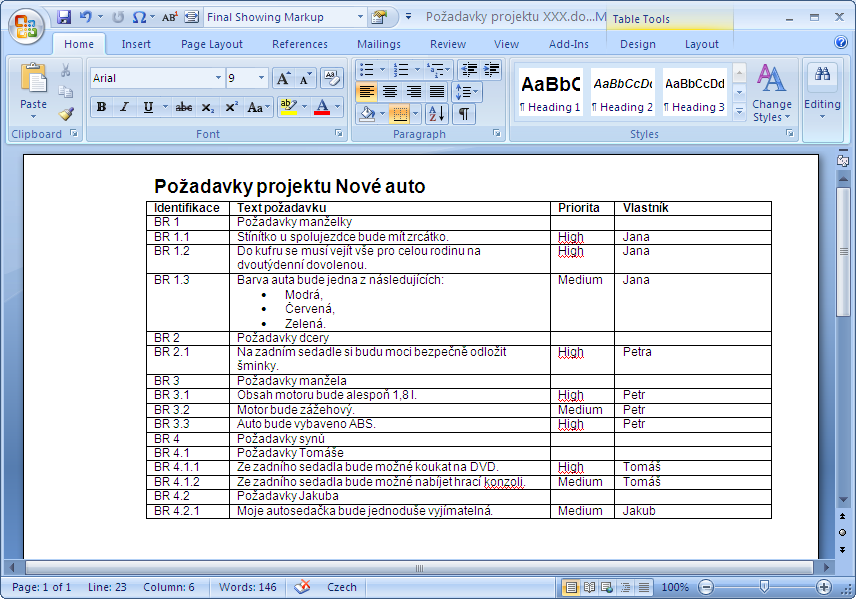
Postup tentokrát bude trochu složitější, ale většinu jsem pro vás připravil. Jak tedy na to? Především se podívejme na to, jak se požadavky ve Wordu zaznamenávají. Já jsem vycházel z jednoduché tabulky (ne, nebudu zapírat, že v praxi „mí“ zadavatelé používají právě ji) ve Wordu, kde první sloupec je identifikace (jedinečný název) požadavku, text požadavku, priorita a vlastník. Identifikace je povinná, ostatní je volitelné (soubor si můžete stáhnout):

Uvedená tabulka musí splňovat ještě některé další podmínky:

  • Žádný řádek ve sloupcích nesmí začínat rovnítkem (níže řeknu proč).
  • Text v tabulce nesmí být formátovaný (pokud přesto je, je toto formátování při převodu ignorováno).
  • V tabulce nesmí být použity obrázky, vložené dokumenty a další netextové prvky (nebudou přeneseny).

Všimněte si také, že identifikace začíná zkratkou BR (Business Requirement) a dále číslem. Jednoduše v nich poznáte hierarchickou strukturu. Důležité je oddělovat jednotlivé úrovně tečkou, přičemž tyto úrovně musí být uvedeny na konci celé identifikace požadavku. Na začátku může být cokoliv. Tedy např. BR_1 a pak BR_1.1, nebo místo podtržítka mezera, místo BR slovo Požadavek nebo to může být úplně bez textu, jen s čísly. Ve Wordu lze navíc použít automatické číslování.

Vlastní převod bude probíhat s mezikrokem, který už dobře známe. Ano, přeneseme požadavky do Excelu. Ve Wordu označte celou tabulku (najeďte na ni myší, v levém horním rohu tabulky se objeví křížové šipky, na ně klikněte). Zkopírujte celou tabulku do schránky (pravé tlačítko myši nad křížovými šipkami a v kontextovém menu zvolit Kopírovat/Copy).

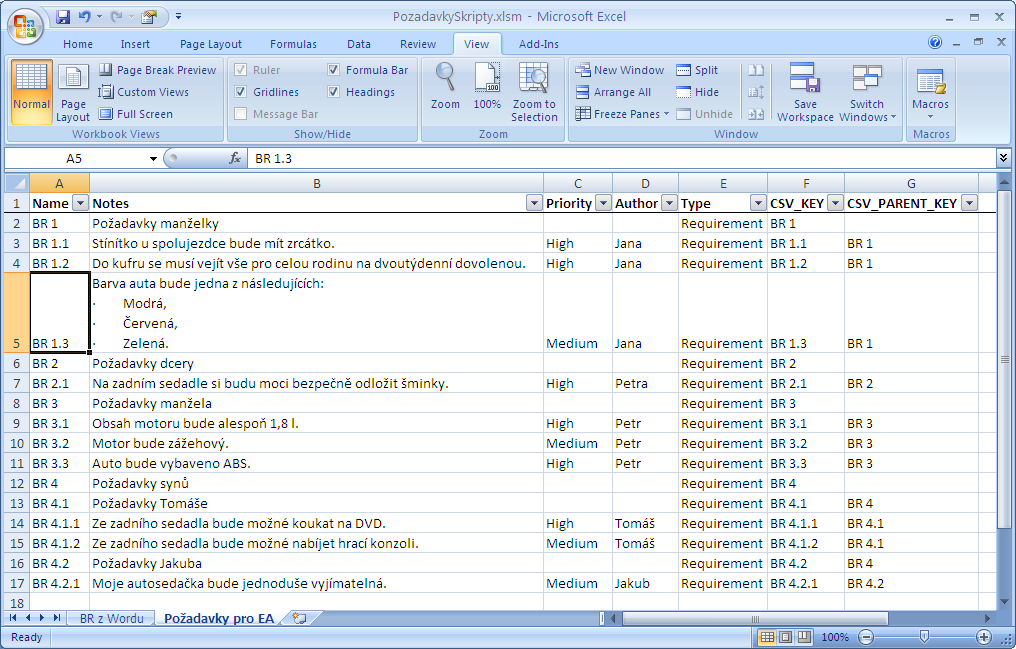
Nyní je třeba otevřít si Excel, ale pozor, nepůjde o libovolný sešit, ale je třeba si stáhnout speciální soubor s makrem (hned se k němu dostaneme), takže při otvírání je třeba makra povolit. Na záložce BR z Wordu pak označte pole A1 a vložte tabulku z Wordu. Výsledek bude vypadat přibližně takto:

Všimněte si jedné věci: u požadavku BR 1.3 jsem porušil pravidlo zákazu formátování textu. Tím jsem dostal nepříjemné rozdělení, ale zrovna s tímhle se skript popere se ctí.

V Excelu ze záložky View zvolte Macros a spusťte makro nazvané SpojPožadavky (jiné tam v seznamu stejně není).

Nyní se přepněte na záložku Požadavky pro EA. Uvidíte známou strukturu požadavků, jak jsme si ji ukazovali v předchozím článku.

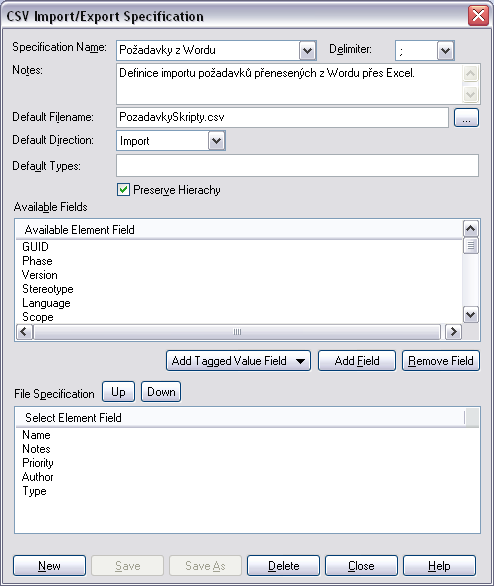
Nyní tedy již zbývá jen uložit tento list jako CSV soubor a importovat do Enterprise Architectu. Definice importu je zřejmá:

Po importu se v Project Browseru objeví následující struktura:

Je vidět, že tentokráte nejsou použity balíky (Packages), ale vnořuji požadavky přímo do sebe (což ale lze ovlivnit úpravou makra).

Proč je to celé složitější a jak to funguje?

Postup je složitější z prostého důvodu: Enterprise Architect neumí přímý import z wordového dokumentu (abych byl upřímný, šlo by to pomocí OLE Automation např. přímo z Wordu, ale do toho se pouštět nechci). Proto bylo nutné udělat tento mezikrok s Excelem, který navíc použijeme pro přeformátování tabulky, která je sice příjemná zadavatelům, ale pro nás není úplně dostačující.

Klíčovým prvkem je skript v Excelu, který vykoná dost práce. Nejprve si jej můžete prostudovat:

    'maximální počet řádků, které ve vstupním sheetu zpracuju
    Const aMaxLinesToProcess As Integer = 5000
    
    'Konstanty listu Vstup
    Const cVstupSheet As String = "BR z Wordu"
  
    'Konstanty listu Výstup
    Const cVystupSheet = "Požadavky pro EA"


    'Globální proměnné
    Dim lVystupRow As Integer
    Dim shtVstup  As Worksheet  'list, kde najdu vstupní BR
    Dim shtVystup As Worksheet  'list, kam davam naformatované BR

Sub ClearSheet(ws As Worksheet)
    'vyčistí prvních 30 sloupců kromě prvního řádku
    'asi existuje elegantnější řešení, ale nemá cenu se jím trápit
    
    Dim lindex As Integer
        
    For lindex = 1 To 30
        lchar = Chr(lindex + 64) 'převedu si na znak "A" a vyšší
        
        If ws.Cells(ws.Rows.Count, lindex).End(xlUp).Row > 1 Then
            ws.Range(lchar & "2", ws.Cells(ws.Rows.Count, lindex).End(xlUp)).Clear
        End If
    
    Next lindex
End Sub

Sub WriteRequirement(aBR As String, aNotes As String, aPriority As String, aAuthor As String, aCSVKey As String, aCSVParentKey As String)
'zapíše jeden požadavek dle znění daného parametry na řádek dle globální proměné lVystupRow, kterou následně ještě navýší
    shtVystup.Cells(lVystupRow, 1).Value = aBR
    shtVystup.Cells(lVystupRow, 2).Value = aNotes
    shtVystup.Cells(lVystupRow, 3).Value = aPriority
    shtVystup.Cells(lVystupRow, 4).Value = aAuthor
    shtVystup.Cells(lVystupRow, 5).Value = "Requirement"
    shtVystup.Cells(lVystupRow, 6).Value = aCSVKey
    shtVystup.Cells(lVystupRow, 7).Value = aCSVParentKey
    lVystupRow = lVystupRow + 1
End Sub

Sub AppendTextToPreviousRequirement(aText As String)
'přidá text požadavku k předchozímu
    If lVystupRow > 2 Then
        shtVystup.Cells(lVystupRow - 1, 2).Value = shtVystup.Cells(lVystupRow - 1, 2).Value & Chr(10) & aText
    End If
End Sub

Function GetCSVKey(aText As String) As String
'z textu udělá klíč pro označení daného BR tak, že ořeže bílé znaky na začátku a na konci řetězce
    Dim znak As String
    Dim ascc As Integer
    
    'nejprve na konci (prostě proto, že mám na výběr a tedy chci) - ve skutečnosti to můžeme považovat za optimalisaci
    znak = Right(aText, 1)
    While (znak = ".") Or (znak = " ") Or (znak = Chr(9)) Or (znak = Chr(7)) Or (znak = Chr(160))
        aText = Left(aText, Len(aText) - 1)
        znak = Right(aText, 1)
    Wend
    
    'a pak na začátku
    znak = Left(aText, 1)
    While (znak = ".") Or (znak = " ") Or (znak = Chr(9)) Or (znak = Chr(7)) Or (znak = Chr(160))
        aText = Right(aText, Len(aText) - 1)
        znak = Left(aText, 1)
    Wend
        
    GetCSVKey = aText
    Exit Function
End Function

Function GetCSVParentKey(aText As String) As String
'rodič je určen odebráním posledního místa s tečkou
    If aText = "" Then
        GetCSVParentKey = ""
        Exit Function
    End If

    Dim lPointPos As Integer
    lPointPos = InStrRev(aText, ".")
    If lPointPos > 0 Then
        GetCSVParentKey = Mid(aText, 1, lPointPos - 1)
    Else
        GetCSVParentKey = ""
    End If

End Function


Sub SpojPožadavky()
    ' projedu celej sheet a pokud v prvním sloupci nic není, pak obsah toho druhého vložím k předchozímu, zbytek ignoruju.
    
    'nastavím proměnné pro listy
    Set shtVstup = Worksheets(cVstupSheet)
    Set shtVystup = Worksheets(cVystupSheet)
    
    ClearSheet shtVystup

    lVystupRow = 2

    Dim lVstupRow As Integer
    Dim lCSVKey As String
  
    For lVstupRow = 2 To aMaxLinesToProcess
        If shtVstup.Cells(lVstupRow, 1) = "" Then
            If shtVstup.Cells(lVstupRow, 2) <> "" Then
                AppendTextToPreviousRequirement shtVstup.Cells(lVstupRow, 2)
            End If
        Else
            lCSVKey = GetCSVKey(Trim(shtVstup.Cells(lVstupRow, 1)))
            WriteRequirement lCSVKey, shtVstup.Cells(lVstupRow, 2), shtVstup.Cells(lVstupRow, 3), shtVstup.Cells(lVstupRow, 4), lCSVKey, GetCSVParentKey(lCSVKey)
        End If
    Next lVstupRow

End Sub

Co vlastně dělá? Jeho úkolem je projít zdrojový list s požadavky překopírovanými z Wordu a připravit je pro export do CSV souboru. V případě, že narazí na řádek, který nemá zadanou identifikaci požadavku, ale má jeho text, přidá jej k tomu předchozímu. To nám vlastně vyřeší onen příklad s výčtem barev: sice se nepřenese formát výčtu, ale odrážky nám to alespoň provizorně zachová a přechod na nový řádek také, byť jde stále o jeden požadavek. Dále se snaží z identifikace požadavku vyčíst hierarchii a tu ve výsledku zohlednit.

Z uvedeného také plyne ono omezení, že požadavek (resp. nový řádek požadavku) nesmí začínat rovnítkem, neboť Excel by to pochopil jako vzorec (pokud ale chcete, můžete si skript zdokonalit).

Připouštím, že skript obsahuje pár nevzdělaných míst (např. mazání výsledkového listu nebo to, že standardně pracuje s prvními 5000 řádky zdrojového listu). Je jen na vás, abyste si jej případně upravili. Stejně tak můžete vložit vytváření balíků namísto vnořování požadavků nebo jinak pojmenovávat požadavky. Vše je na vaší vůli. Pokud se budete chtít podělit s vaším výsledkem, klidně to v komentáři udělejte.

Import prvků do Enterprise Architecta

Ne každý zaměstnanec v rámci jedné společnosti používá tytéž nástroje. Management či zadavatelé si často vystačí s aplikacemi ze sady Microsoft Office. Jenže lidé na IT si nechtějí nechat vzít své hračky a tak se snaží vstupy od zadavatelů přesýpat do jiných aplikací. Enterprise Architect tomu dokáže výrazně pomoci.

Zůstaňme však stále ve směru z aplikací Microsoft Office do Enterprise Architecta. Existují sice lepší cesty přes formát XMI, ale tím se (prozatím) zabývat nebudeme, neboť běžný uživatel toto nedokáže. Naší klíčovou aplikací dnes bude Excel.

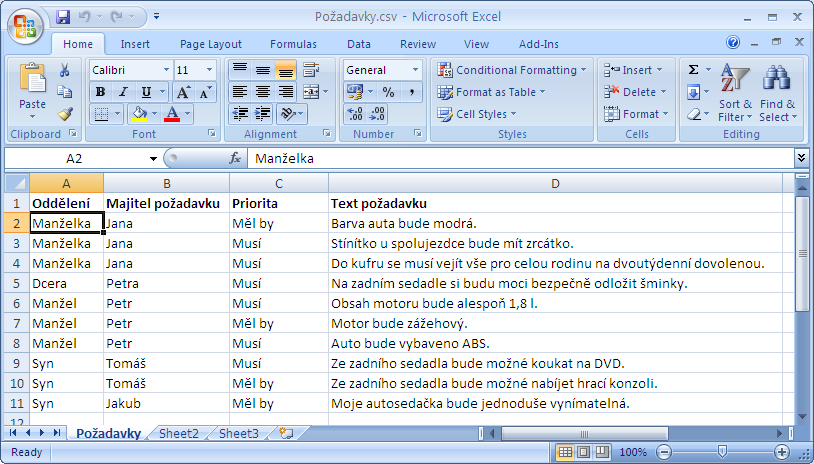
V Excelu lze tvořit mnoho pěkných věcí, ale přiznejme si, že např. na správu požadavků to není úplně ideální nástroj (byť se někde používá). Nebude tedy od věci podívat se, jak právě požadavky z Excelu přenést do „éáčka“. Vezměme si jako příklad požadavky na nové auto. Každé oddělení má trochu jinou představu o tom, které parametry má nový vůz obsahovat, ale to není v tuto chvíli náš boj. Vše může vypadat např. takto:

Lze vidět, že máme požadavky rozdělené dle oddělení (zde manžel, manželka, dcera a syn), přičemž v oddělení syn máme dva zaměstnance (Tomáše a Jakuba). Každý ze zaměstnanců má své požadavky.

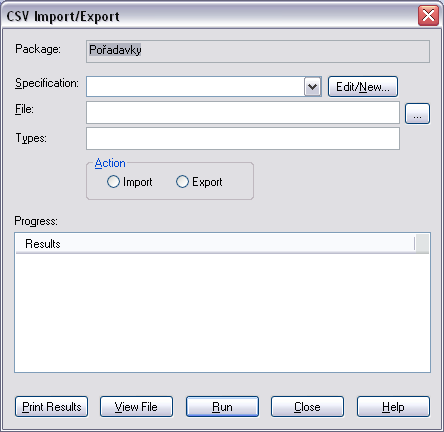
Co s tím? Abychom mohli požadavky do EA přenést, musíme nejprve s textem ještě něco málo udělat. Přidejte si proto poslední sloupec, nazvěte jej např. Typ a na každý řádek dejte hodnotu Requirement (vysvětlím záhy). Soubor si můžete i stáhnout. Nyní si uložte (nebo stáhněte) celou tabulku ve formátu CSV a přepněme se do Enterprise Architecta. Tam si v Project Browseru vytvořte balík, do kterého chcete požadavky importovat a přes pravé tlačítko zvolte Import/Export ► CSV Import/Export… Zobrazí se dialog podobný tomuto:

První krok, který uděláme (a jen jednou, netřeba jej opakovat při každém dalším importu souboru s touže strukturou), je vytvoření si definice našeho importu. Tím nástroji řekneme, co má v souboru hledat. Stiskněte tedy tlačítko Edit/New… a zobrazí se dialog pro definici importu:

Postupujte podle těchto kroků:

  1. Zadejte název vaší definice.
  2. Zvolte oddělovat záznamů v souboru.
  3. Můžete vložit poznámku k vaší definici a stejně tak výchozí soubor, který se pokaždé bude nabízet (a bude možné změnit).
  4. Výchozí směr (rozbalovací seznam Default Direction) bude Import.
  5. Pole Default Types nechte prázdný (Název pole je zavádějící, ve skutečnosti se sem zadávají typy, které se mají importovat, ostatní se ignorují. Pokud je prázdné, pracuje se se všemi typy.).
  6. Zaškrtávací políčko Preserve Hierarchy nechte nezaškrtnuté (ještě se k němu vrátím).
  7. A nyní se dostaneme k tomu, že nadefinujeme význam všech sloupců, které v souboru máme. Postupně zadejte tato pole:
    1. Name
    2. Author
    3. Priority
    4. Notes
    5. Type
  8. Stiskněte Save a následně Close, čímž se vrátíte do předchozího dialogu.

Tady již zvolte vaši definici importu a uvidíte, že se jednotlivá pole nastaví dle toho, co jste zadali. Zbývá stisknout tlačítko Run a chvíli nedýchat. Pokud jste vše provedli správně, do vašeho balíku se dostaly všechny vaše požadavky. Uzavřete dialog stiskem tlačítka Close a podívejte se do Project Browseru, co se nám tam objevilo. Uvidíte tam několik požadavků s názvem „Dcera“, „Syn“ atd:

Není to moc přehledné, co říkáte? Ještě, než se pustíme do úpravy, otevřete si libovolný požadavek. Dostanete dialog podobný tomuto:

Pokud se podíváte pořádně, pak zjistíte, že se nám přenesl název požadavku, jeho autor a popis, ale chybí nám priorita. To by nás asi doma nepochválili.

Nejprve vyřešíme prioritu. Ta je definována seznamem hodnot, který můžeme libovolně měnit anebo mu přizpůsobit náš soubor exportovaný z Excelu. Pokud zvolíme tu první možnost, pak se podívejte do menu Settings ►Project Types ►General Types… a přepněte se na záložku Priority. Zde si můžete se seznamem pohrát tak, jak potřebujete. Jestliže volíte druhou možnost, pak se na uvedený dialog podívejte také, ať víte, z čeho můžete vybírat.
Nyní k našemu souboru v Excelu. První věc, která nás může dráždit, je název požadavku, který se opakuje. To není dobré. Zde doporučuji přesvědčit zadavatele, ať si svůj požadavek pojmenují. Buď nějak rozumně, nebo třeba číslem. Přidáme tedy do Excelu sloupeček pro název požadavku.
Druhá věc není na první pohled zřejmá. Pokud budou mít (a že budou) manželka s dětmi požadavků hodně, pak se v nich budete hůře orientovat. Zkusme si tedy udělat jednoduchou hierarchickou strukturu a rozdělit si požadavky do balíků podle jednotlivých členů rodiny.

Hierarchická struktura v souboru pro Enterprise Architect se dělá tak, že poslední dva sloupce se jmenují CSV_KEY a CSV_PARENT_KEY. V tom prvním je jedinečný klíč, který určuje daný řádek. V tom druhém je pak odkaz na rodiče. Předchozí příklad je rozšířen na následujícím obrázku (můžete si taktéž stáhnout xlsx i csv soubor). Jednotlivým členům rodiny necháme vytvořit balík a relevantní požadavky se pak na něj odkazují, čímž říkáme, že do nich patří.

Na základě této změny pak musíme samozřejmě upravit i definici importu: důležité je zaškrtnout políčko Preserve Hierarachy a upravit položky, které importujeme. Pokud vše nastavíte správně, můžete dostat v Project Browseru balíky podobné těmto:

Uznejte sami, že to už je mnohem příjemnější, než náš první výsledek.

Jak to funguje v praxi? Samozřejmě ne tak ideálně jako v tomto modelovém příkladě. Od zadavatele těžko můžeme chtít zadávat věci jako typ elementu k importu nebo hierarchickou strukturu. Jednou z možností je udělat si nějaké vzorečky a překlápět si požadavky na zvláštní list v excelovém souboru. Druhou je nechat zadavatele využít dobrodiní Wordu a nechat je psát požadavky v něm. Překlopení do Enterprise Architecta už je trochu složitější, ale i tak to jde. Ukážu to příště.

Poznámka 1: Popsané importování lze použít pro základní elementy, ne však např. pro jejich atributy. Pro to slouží již v úvodu zmíněný formát XMI.

Poznámka 2: Pro ukázky byl použit Enterprise Architect verze 9.3.933.