Na základě několika dotazů, které jsem dostal na připravované rozšíření pro Sparx Enterprise Architect, které se napojí do nástroje JIRA (psal jsem o něm v souhrnu minulý týden), tu trochu rozepisuji, co bude umět. Předem upozorňuji, že jde o rozpracovanou verzi a pár věcí se může ještě změnit.
K JIRA se připojuje balík na základě Jql dotazu (tedy něčeho, co by měl uživatel JIRA dobře znát). Tento dotaz může být obecný nebo jít o konkrétní epiky a k němu navázané storky (issues obecně). To se zadavá pomocí jednoduchého dialogu s možností definovat Jql dotaz:

Výsledek první možnosti je na obrázku v balíku Blok testy::Jql (dotaz zněl type = task or type = story). Epiky a jeho storky jsou pak v balíku Blok testy::Epics and issues.

Obsah balíků lze samozřejmě obnovit. Pokud ve výsledku nějaké issues přibudou, jsou přidány i do balíku, pokud se v dotazu již neobjeví, jsou z EA přesunuty do speciálního balíku. Ostatní jsou případně aktualizovány. Je to z toho důvodu, že je možné mít k libovolnému issue různé vztahy, a já chci, aby zůstaly zachovány. Komponenty uvedené v issues mám totiž fyzicky i v EA a pomocí vztahů pak budu jednoduše podporovat dohledatelnost (tracebility).

To, kam se připojit, je dáno jednoduchým dialogem:

Každé issue lze zobrazit (obsah okna se ještě výrazně změní):
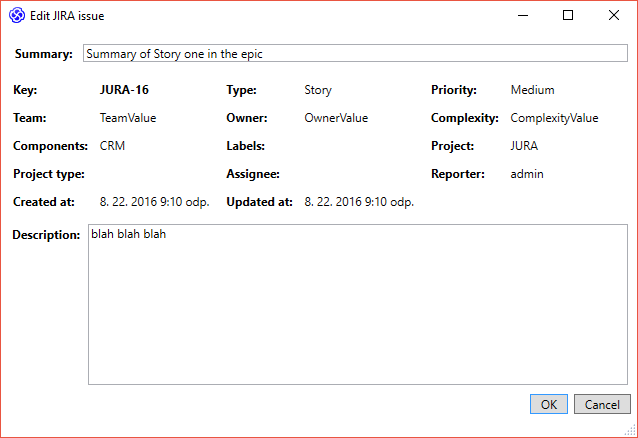
Je-li třeba, pak si můžete issue zobrazit i v prohlížeči přímo v okně EA. Více viz další obrázek:
 Bod 1: Balík, který obsahuje zvolené issues.
Bod 2: Definice dotazu do JIRA je uložena v tagových hodnotách.
Bod 3: Průběh načítání issues.
Bod 4: Zobrazení issue v prohlížeči na záložce v EA.
Dodělat už toho nezbývá moc, většinou už jen testuji. Pokud chcete zkusit předběžnou verzi, napište mi. Hotovo by mělo být do konce září.
Uložit
Uložit
Uložit

 Kromě běžných elementů, jako je třída či případ užití, si můžete nechat na diagramu zobrazit koláčový či sloupcový graf nebo tabulku, a to na základě různých podkladů. Ukažme si, jak je použít.
 Sparx po delší době vydal novou verzi svého nejdůležitějšího produktu. Nebudu zde ale popisovat, co může běžný uživatel tvořit nového, ale zaměřím se na důležité aspekty týkající se licencí a edicí. O nových vlastnostech popovídám jindy.
  Loni jsem tu
  Poměrně dlouho jsem sliboval rozšíření pro Sparx EA, které dokáže pracovat s Jira isues. Konečně je k dispozici „hmatatelný“ výsledek: Cheeky EA Connector for Jira®, který spojuje svět Atlassian Jira a modely v nástroji Sparx Enterprise Architect ve své vůbec první oficiální verzi.
  S nástrojem Sparx Enterprise Architect pracuji už hodně dlouho a myslím si, že o něm toho vím poměrně dost. Protože jej i učím, rozhodl jsem se požádat Sparx o oficiální partnerství v oblasti poskytování školení a konzultací.
  Za poslední rok jsem víceméně pravidelně dostával postesky, že lidem především ze středních a velkých firem chybí nějaká podpora a konzultace v řádech destítek minut až malých hodin se zaměřením na Sparx Enterprise Architect. Dosud jsem to řešil ad-hoc, ale na základě pozitivních zkušeností zavádím novou službu nazvanou Aplikační podpora Sparx Enterprise Architect.




 Zadat můžete přesný název nebo jeho část, rozlišovat nebo potlačit rozlišování velkých a malých písmen, a pokud i to je vám málo, jsou k dispozici regulární výrazy.